
خانه » آموزش » آموزش اتصال افزونه Sliced Invoices (ایجاد پیش فاکتور و فاکتور) به درگاه آسان پرداخت (آپ)
28 بهمن 1404
آموزش اتصال افزونه Sliced Invoices (ایجاد پیش فاکتور و فاکتور) به درگاه آسان پرداخت (آپ)
معرفی افزونه Sliced Invoices (اسلایسد اینوایسز – ایجاد پیشفاکتور و فاکتور)
افزونه Sliced Invoices یک افزونه رایگان و قدرتمند وردپرس برای ایجاد و مدیریت فاکتورها و پیشفاکتورها است که به شما اجازه میدهد سیستم فاکتورسازی حرفهای را مستقیماً از داشبورد وردپرس مدیریت کنید. این افزونه به عنوان یکی از بهترین ابزارهای فاکتورسازی رایگان وردپرس شناخته میشود. با بیش از ۶۰,۰۰۰ نصب فعال (تا نوامبر ۲۰۲۵)، مناسب برای فریلنسرها، کسبوکارهای کوچک، آژانسهای دیجیتال و هر کسی که نیاز به ارسال سریع فاکتورهای سفارشی به مشتریان دارد. این افزونه کاملاً ترجمهپذیر است و از زبان پارسی پشتیبانی میکند.
ساخت پیشفاکتور با رابط کاربری ساده و drag-and-drop؛
افزودن آیتمهای از پیشتعریفشده (pre-defined line items)، کلون کردن آیتمها و شمارهگذاری خودکار (auto-increment).
پشتیبانی از هر ارزی، هر زبانی و فیلدهای ترجمهشده.
مدیریت مشتریان و پرداختها:
مدیریت مشتریان مانند کاربران وردپرس (با جزئیات کامل مانند آدرس، ایمیل).
ادغام با روشهای پرداخت متعدد مانند PayPal (رایگان) و Stripe (با افزونه پولی) و کلیه درگاه های پرداخت مستقیم و غیرمستقیم ایرانی به کمک افزونه گیت لند
ارسال فاکتور از طریق ایمیل با لینک پرداخت مستقیم.
سفارشیسازی و قالبها:
انتخاب از قالبهای آماده، ایجاد قالب سفارشی (مانند قالب صفحه وردپرس) یا افزودن CSS برای طراحی.
تغییر نام Quote به Estimate یا Proposal و Invoice به Bill.
گزارشگیری و صادرات:
گزارشهای جامع: آمار سالانه، ماهانه، مقایسه ماهبهماه، وضعیت فاکتورها.
صادرات به CSV برای Excel و فیلتر بر اساس وضعیت (پرداختشده، در انتظار و غیره).
امنیت و ابزارهای اضافی:
نرخ مالیات جهانی یا per-line، مدیریت وضعیت فاکتورها، و هوکهای توسعهدهنده.
سازگار با Multisite و تمهای محبوب؛ بهروزرسانیهای امنیتی منظم (مانند رفع تعارض با Elementor).
اتصال افزونه Sliced Invoices (ایجاد پیش فاکتور و فاکتور) به درگاه پرداخت با گیت لند
ابتدا افزونه پیش فاکتور را در مخزن وردپرس جستجو و نصب کنید (لینک افزونه در مخزن وردپرس: https://wordpress.org/plugins/sliced-invoices/)
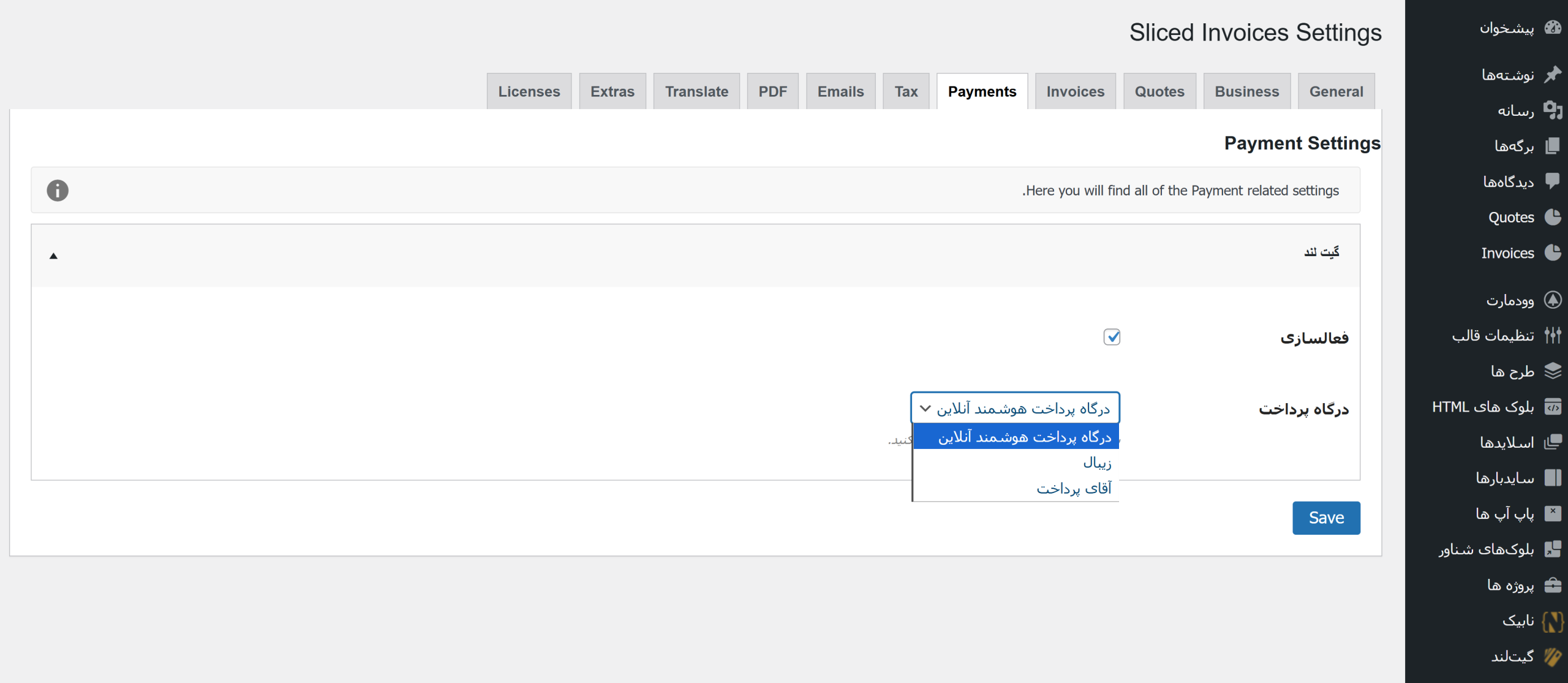
بعد از فعالسازی افزونه و اعمال تنظیمات اولیه روی آن، به منوی Settings > Payments بروید.
تیک فعالسازی درگاه گیت لند را بزنید و از لیست «درگاه پرداخت»، درگاه پرداخت هوشمند را انتخاب نمایید. توجه: اگر میخواهید پرداختهای مبتنی بر افزونه پیش فاکتور و فاکتور، فقط روی یک درگاه خاص انجام شود، میتوانید درگاه مورد نظر خود را از لیست درگاهها انتخاب نمایید. در صورت عدم انتخاب یک درگاه خاص، افزونه گیت لند، طبق اولویت پیشفرض بهترین و سریعترین درگاه را به صورت هوشمندانه انتخاب میکند.
و تمام! همینک سایت شما با استفاده از افزونه Sliced Invoices Settings و گیت لند، به درگاه پرداخت متصل شده است.
درگاه آسان پرداخت (آپ) چیست؟
درگاه آسان پرداخت (آپ) یکی از معتبرترین و شناختهشدهترین درگاههای پرداخت آنلاین در ایران است که توسط شرکت آسان پرداخت پرشین (با نام اختصاری «آپ») ارائه میشود. این درگاه بهطور رسمی تحت نظر بانک مرکزی جمهوری اسلامی ایران فعالیت میکند و برای کسبوکارهای اینترنتی و فروشگاههای آنلاین یک راه حل امن و راحت برای دریافت پرداختها از کاربران بهشمار میرود.
از ویژگیهای اصلی درگاه آسان پرداخت میتوان به موارد زیر اشاره کرد:
پشتیبانی از پرداخت با کارتهای عضو شبکه شتاب: کاربران میتوانند از تمامی کارتهای بانکی ایران برای پرداخت آنلاین استفاده کنند.
امکانات امن و مطمئن: این درگاه برای حفظ امنیت تراکنشها، از تکنولوژیهای رمزنگاری پیشرفته استفاده میکند.
دریافت گزارشات جامع: مدیران فروشگاهها میتوانند گزارشهای دقیق از تمامی تراکنشها و پرداختها را از طریق پنل مدیریتی دریافت کنند.
پشتیبانی 24 ساعته: تیم پشتیبانی آسان پرداخت به صورت 24 ساعته آماده پاسخگویی به مشکلات و سوالات کاربران است.
درگاه پرداخت آسان پرداخت به دلیل ارائه خدمات متنوع و کیفیت بالای پشتیبانی، بهویژه برای کسبوکارهای آنلاین، انتخاب بسیار مناسبی محسوب میشود. بهعلاوه، با توجه به اینکه این درگاه از طریق API قابل اتصال به سیستمهای مختلف است، به راحتی میتوان آن را به فروشگاههای اینترنتی و سیستمهای مدیریت محتوای مختلف مانند وردپرس متصل کرد.
آموزش اتصال افزونه گیت لند به درگاه پرداخت آسان پرداخت (آپ)
اتصال آسان پرداخت (آپ) به گیتلند بسیار ساده است. فقط کافیست مراحل زیر را انجام دهید:
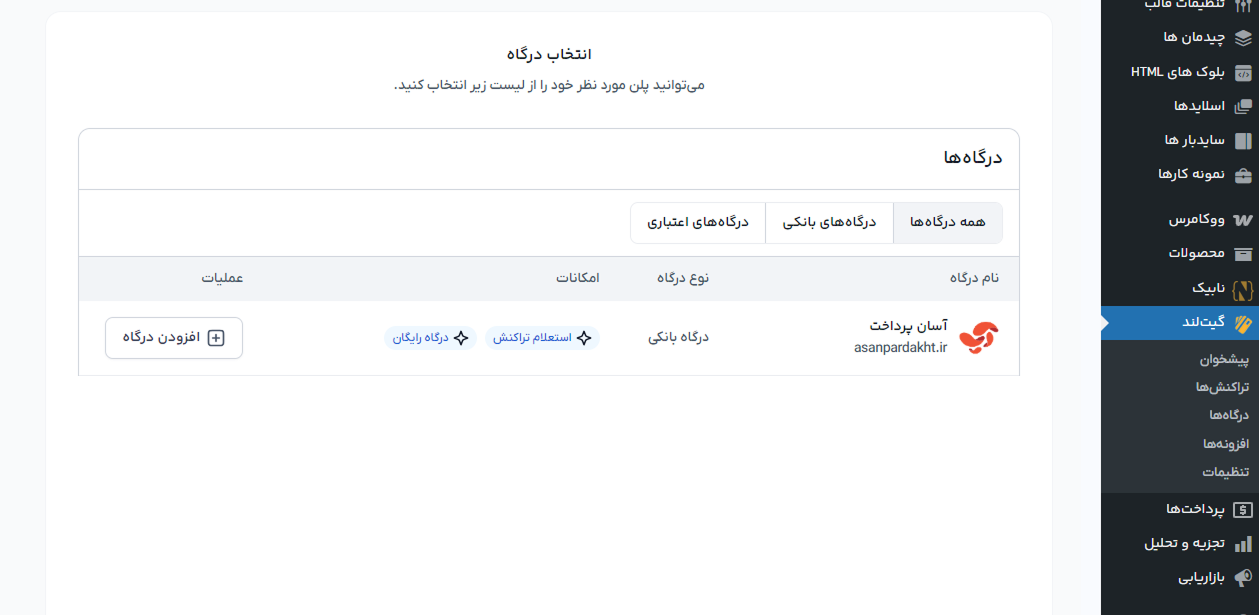
وارد پیشخوان وردپرس شوید.
از منوی گیتلند > درگاه ها > افزودن درگاه جدید، درگاه آسان پرداخت (آپ) را انتخاب کنید.
3. اطلاعات زیر را در فیلد مربوطه وارد کرده و تنظیمات را ذخیره نمایید:
– نام کاربری: این گزینه توسط درگاه آپ پس از تایید درگاه برای شما ارسال شده است که باید آن را با دقت در این فیلد وارد نمایید.
– رمز عبور: این گزینه توسط درگاه آپ پس از تایید درگاه برای شما ارسال شده است که باید آن را با دقت در این فیلد وارد نمایید.
– کد پیکربندی: این گزینه توسط درگاه آپ پس از تایید درگاه برای شما ارسال شده است که باید آن را با دقت در این فیلد وارد نمایید.
با انجام این مراحل، فروشگاه شما به درگاه آسان پرداخت (آپ) متصل شده و کاربران میتوانند پرداختهای خود را از طریق آن انجام دهند.