خانه » آموزش » آموزش اتصال افزونه ایزی دیجیتال دانلود (edd) به درگاه نکست پی
28 بهمن 1404
آموزش اتصال افزونه ایزی دیجیتال دانلود (edd) به درگاه نکست پی
معرفی افزونه Easy Digital Downloads (EDD)
افزونه Easy Digital Downloads (که به اختصار EDD شناخته میشود) یکی از بهترین ابزارهای رایگان وردپرس برای فروش محصولات دیجیتال است. این افزونه توسط Pippin Williamson توسعه یافته و به طور خاص برای مدیریت فروشگاههای آنلاین دیجیتال طراحی شده، بدون اینکه نیازی به پرداخت هزینه اضافی برای پهنای باند دانلود فایلها باشد. EDD بیش از ۶۰,۰۰۰ نصب فعال دارد و توسط بیش از ۵۰,۰۰۰ کسبوکار هوشمند برای فروش محصولات مانند کتابهای الکترونیکی (eBook)، افزونههای وردپرس، فایلهای PDF، نرمافزارها و غیره استفاده میشود.
ویژگیهای کلیدی EDD:
سبد خرید ساده و AJAX-based: کاربران میتوانند چندین محصول را همزمان به سبد اضافه کنند و تجربه خرید روان داشته باشند.
پشتیبانی از درگاههای پرداخت: نسخه رایگان شامل PayPal Standard، Test Payment و Amazon Payments است. با افزونههای اضافی (رایگان یا پرمیوم)، میتوانید Stripe، PayPal پیشرفته و گزینههای دیگر را اضافه کنید.
مدیریت محصولات: امکان افزودن فایلهای متعدد به هر محصول، bundling محصولات، و تنظیم قیمتهای متغیر.
گزارشگیری جامع: ابزارهای تحلیلی برای بررسی فروش، مشتریان و محصولات، که به تصمیمگیریهای دادهمحور کمک میکند.
قابلیتهای اشتراک (Subscriptions): در نسخه Pro، میتوانید اشتراکهای ماهانه یا سالانه برای SaaS یا محتوای دیجیتال تنظیم کنید.
امنیت و سفارشیسازی: رابط کاربری ساده برای مبتدیان، با گزینههای پیشرفته برای توسعهدهندگان. سازگار با اکثر تمهای وردپرس و بیش از ۲۰۰ تم و افزونه اختصاصی.
تفاوت با WooCommerce:
افزونه EDD سبکتر و متمرکزتر بر محصولات دیجیتال است، در حالی که WooCommerce برای محصولات فیزیکی و دیجیتال مناسبتر است. اگر فقط محصولات دیجیتال میفروشید، EDD گزینه بهتری است زیرا بدون پیچیدگیهای اضافی کار میکند.
آموزش اتصال افزونه Easy Digital Downloads (EDD) به درگاه پرداخت با گیت لند
پیشنیازها:
افزونه EDD نصب و فعال باشد (نسخه ۳.۲ یا بالاتر).
حساب درگاه پرداخت
صفحات پیشفرض EDD (مانند Checkout، Cart) در Downloads > Settings > Pages تنظیم شده باشد.
محصولات دیجیتال (Downloads) در Downloads > Add New ایجاد و قیمتگذاری شده باشند.
سایت HTTPS (SSL) فعال باشد برای امنیت.
برای تست: حالت Test/Sandbox Mode را فعال کنید (بدون پول واقعی). از WP Mail SMTP برای ایمیلهای تأیید استفاده کنید.
برای درگاههای ایرانی: WooCommerce + گیت لند نصب و فعال باشد.
گام ۱: ورود به تنظیمات پرداخت در EDD
وارد پنل مدیریت وردپرس (WP-Admin) شوید.
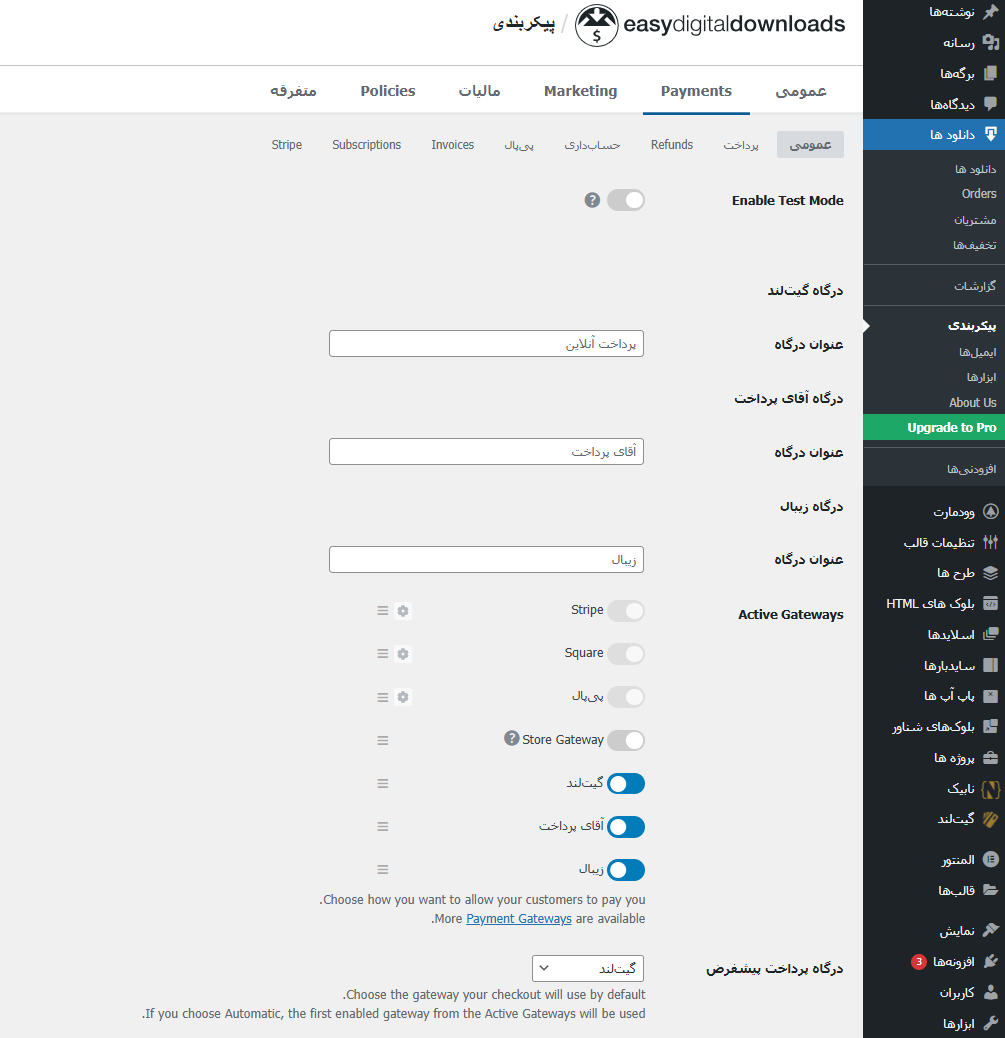
به بخش دانلودها > پیکربندی یا Downloads > Settings بروید.
تب Payments را انتخاب کنید.
در بخش Active Gateways، گیتلند را فعال کنید (تیک بزنید).
Default Gateway را از dropdown انتخاب کنید (درگاهی که به طور پیشفرض نمایش داده شود).
ذخیره تغییرات را بزنید.
و تمام! هم اکنون وب سایت شما با افزونه edd و با کمک گیت لند، به تمامی درگاه پرداخت ها متصل شده است.
درگاه پرداخت نکستپی (NextPay) یک سرویس پرداخت آنلاین است که به عنوان پرداختیار رسمی شاپرک و بانک مرکزی عمل میکند و برای کسبوکارها و فروشگاههای اینترنتی امکان پذیرش پرداختهای الکترونیکی را فراهم میآورد. نکستپی از سال ۱۳۹۵ فعالیت خود را آغاز کرده و تمرکز اصلی آن بر سادگی، سرعت و پایداری تراکنشها است. در ادامه به معرفی ویژگیها و خدمات اصلی آن میپردازیم:
ویژگیهای کلیدی درگاه نکستپی:
سوییچر هوشمند:
الگوریتمهای پیشرفته برای هدایت تراکنشها به بهترین درگاههای شاپرک، که پایداری بالا و بدون قطعی را تضمین میکند.
انواع درگاههای پرداخت:
درگاه مستقیم: مناسب وبسایت و اپلیکیشن با اتصال API و پلاگینهای آماده.
امنیت بالا:
رعایت استانداردهای شاپرک و بانک مرکزی با نظارت بر تراکنشهای مشکوک.
پروتکلهای HTTPS و عدم اشتراکگذاری اطلاعات بانکی.
پشتیبانی از روشهای پرداخت متنوع:
پرداخت با کارتهای شتاب، رمز دوم پویا و کیف پولهای دیجیتال.
بدون محدودیت بانکی و سازگار با تمام بانکها.
پنل مدیریت و گزارشگیری:
داشبورد کاربری برای مشاهده تراکنشها، صدور فاکتور و تحلیل مالی.
اطلاعرسانی فوری از طریق ایمیل یا SMS.
API و ادغام فنی:
وبسرویس RESTful با مستندات کامل و پلاگینهای آماده برای وردپرس با گیت لند، لاراول، ووکامرس و فروشگاهسازها.
امکان اتصال سفارشی برای توسعهدهندگان.
تسویهحساب:
تسویه روزانه به حساب بانکی (پایا یا ساتنا).
آموزش اتصال افزونه گیت لند به درگاه نکست پی:
اتصال درگاه نکست پی به گیتلند بسیار ساده است. فقط کافیست مراحل زیر را انجام دهید:
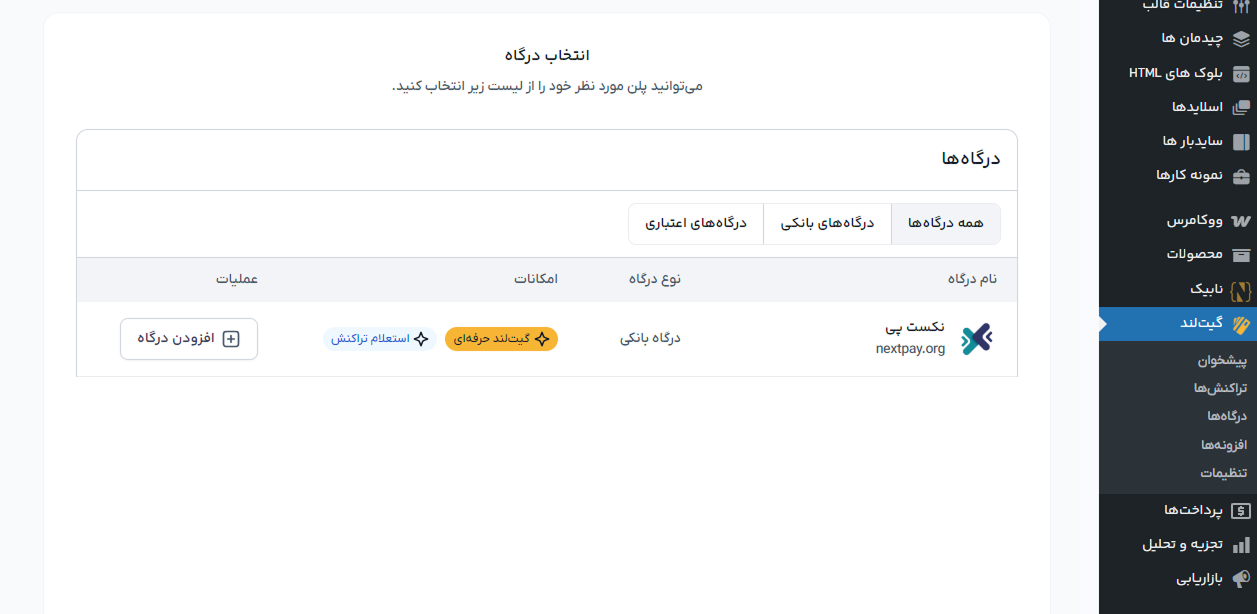
وارد پیشخوان وردپرس شوید.
از منوی گیتلند > درگاه ها > افزودن درگاه جدید، درگاه نکست پی را انتخاب کنید.
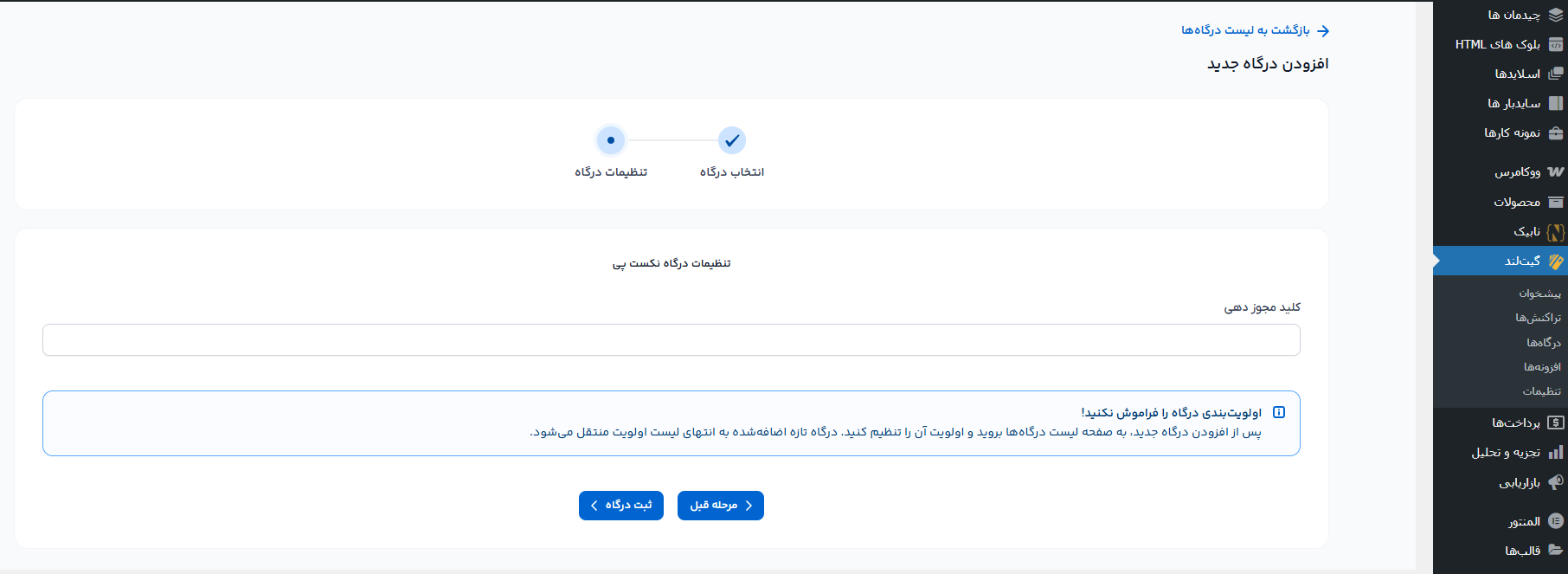
کلید مجوزدهی را که از درگاه نکست پی دریافت کردهاید، در فیلد مربوطه وارد کرده و تنظیمات را ذخیره نمایید:
با انجام این مراحل، فروشگاه شما به درگاه نکست پی متصل شده و کاربران میتوانند پرداختهای خود را از طریق آن انجام دهند.