خانه » آموزش » آموزش اتصال افزونه فرم تماس ۷ به درگاه سپال
28 بهمن 1404
آموزش اتصال افزونه فرم تماس ۷ به درگاه سپال
در این محتوای آموزشی، گامبهگام به شما نشان میدهیم که چگونه افزونه محبوب Contact Form 7 را به درگاه پرداخت گیت لند متصل کنید. این روش برای سایتهایی که میخواهند فرم تماس را با امکان پرداخت آنلاین ترکیب کنند، بسیار کاربردی است، مثلاً دریافت هزینه مشاوره، ثبتنام در دوره، یا پرداخت سفارشی.
فرم تماس ۷ چیست؟
افزونه Contact Form 7 (به اختصار CF7) یکی از محبوبترین افزونههای رایگان وردپرس برای ساخت فرمهای سفارشی است. این افزونه به شما اجازه میدهد فرمهایی مانند فرم تماس، ثبتنام، نظرسنجی یا فرم پرداخت را بدون نیاز به کدنویسی پیچیده ایجاد کنید.
بیش از ۵ میلیون نصب فعال
کاملاً رایگان
انعطافپذیر با شورتکد و هوکهای PHP
پشتیبانی از فیلدهای متنوع (متن، عدد، چکباکس، آپلود فایل و …)
برای چه افرادی مفیده؟
برای افراد و کسبوکارهای زیر ایدهآل است:
گروه
کاربرد
مشاوران و مربیان
دریافت هزینه مشاوره از طریق فرم
آموزشدهندگان
فروش دوره یا وبینار با فرم ثبتنام
فریلنسرها
دریافت پیشپرداخت پروژه
سایتهای خدماتی
پرداخت هزینه خدمات (طراحی، ترجمه، پشتیبانی)
سازمانهای خیریه
دریافت کمک مالی با فرم سفارشی
سایتهای بدون فروشگاه
نیاز به پرداخت آنلاین بدون ووکامرس
نکته: اگر سایت فروشگاهی ندارید اما میخواهید پرداخت آنلاین داشته باشید، این روش بهترین جایگزین ووکامرس است.
آموزش اتصال افزونه Contact Form 7 به درگاه پرداخت با گیت لند
پیشنیازها:
افزونه Contact Form 7 نصب و فعال باشد (از مخزن وردپرس به آدرس https://wordpress.org/plugins/contact-form-7 دانلود کنید).
حساب درگاه پرداخت
سایت HTTPS (SSL) فعال باشد برای امنیت.
برای تست: حالت Sandbox/Test Mode را فعال کنید (بدون پول واقعی).
برای ایمیلهای تأیید: از WP Mail SMTP استفاده کنید.
مراحل فعالسازی درگاه پرداخت:
یک فرم بسازید.
حتما یک فیلد برای قیمت در فرم خود قرار دهید.
همونطور که مشاهده می فرمایید، یک تب به نام گیتلند به ویرایش فرمها اضافه شده است.
تیک فعالسازی گیتلند را بزنید.
در قسمت انتخاب مبلغ، فیلد مربوط به قیمت را انتخاب نمایید.
در صورت تمایل میتوانید دیگر بخشهای مربوط به فرم پرداخت را نیز تکمیل کنید.
ذخیره را بزنید و تمام!
هم اکنون فرم تماس 7 شما، از طریق گیت لند به درگاه پرداخت متصل شده است.
درگاه پرداخت سپال (Sepal) یک سرویس پرداخت آنلاین است که به عنوان پرداختیار رسمی شاپرک (وابسته به بانک مرکزی) عمل میکند و به کسبوکارها، فروشگاههای اینترنتی و توسعهدهندگان کمک میکند تا درگاه پرداخت الکترونیکی را به سرعت و با امنیت بالا راهاندازی کنند. این درگاه برای تراکنشهای ریالی داخلی طراحی شده و با اتصال به تمام PSPهای مجاز، نرخ موفقیت تراکنشها را افزایش میدهد. در ادامه به معرفی ویژگیها و خدمات اصلی سپال میپردازیم:
ویژگیهای کلیدی درگاه سپال:
فعالسازی سریع:
دریافت درگاه در کمتر از ۱ روز کاری پس از احراز هویت.
اتصال به تمام بانکهای شتاب بدون قطعی.
امنیت بالا:
رعایت استانداردهای PCI-DSS و پروتکل HTTPS برای حفاظت از دادهها.
نظارت بر تراکنشهای مشکوک توسط شاپرک و بانک مرکزی.
پشتیبانی از روشهای پرداخت متنوع:
پرداخت با کارتهای بانکی، رمز دوم پویا و کیف پولهای دیجیتال.
هدایت هوشمند به بهترین PSP برای افزایش سرعت و موفقیت.
پنل مدیریت و گزارشگیری:
داشبورد نموداری برای مشاهده تراکنشها، گزارشهای مالی و تحلیل عملکرد.
اطلاعرسانی فوری از طریق ایمیل یا SMS.
API و ادغام فنی:
وبسرویس JSON-based برای اتصال سفارشی (پشتیبانی از PHP، لاراول، وردپرس و غیره).
افزونه گیت لند برای ووکامرس، جوملا و فروشگاهسازهای ایرانی؛ مستندات کامل با نمونهکدها.
تسویهحساب:
تسویه روزانه یا هفتگی به حساب بانکی (قابل تنظیم).
امکان تسهیم وجه به چندین حساب.
مزایا:
کارمزد رقابتی و حمایتی: بدون کارمزد برای کاربران جدید (تا مدت مشخص)؛ کارمزد استاندارد حدود ۱% (قابل محاسبه در سایت).
پشتیبانی ۲۴/۷: از طریق تیکت، ایمیل و تماس؛ همچنین مشاوره فنی رایگان.
کاربردها:
فروشگاههای آنلاین: ادغام در سایتهای فروشگاهی برای پرداخت مستقیم.
اپلیکیشنهای خدماتی: اتصال API برای اپهای موبایل (مانند آموزش یا رزرو).
نحوه ثبتنام و استفاده:
به وبسایت رسمی سپال (sepal.ir) مراجعه کنید.
ثبتنام کنید و احراز هویت را با ارائه کارت ملی، سلفی، شماره شبا و مدارک کسبوکار (اینماد اختیاری) تکمیل نمایید.
پس از تأیید (کمتر از ۲۴ ساعت)، درگاه اختصاصی یا لینک پرداخت را فعال کنید.
آموزش اتصال افزونه گیت لند به درگاه سپال:
اتصال درگاه سپال به گیتلند بسیار ساده است. فقط کافیست مراحل زیر را انجام دهید:
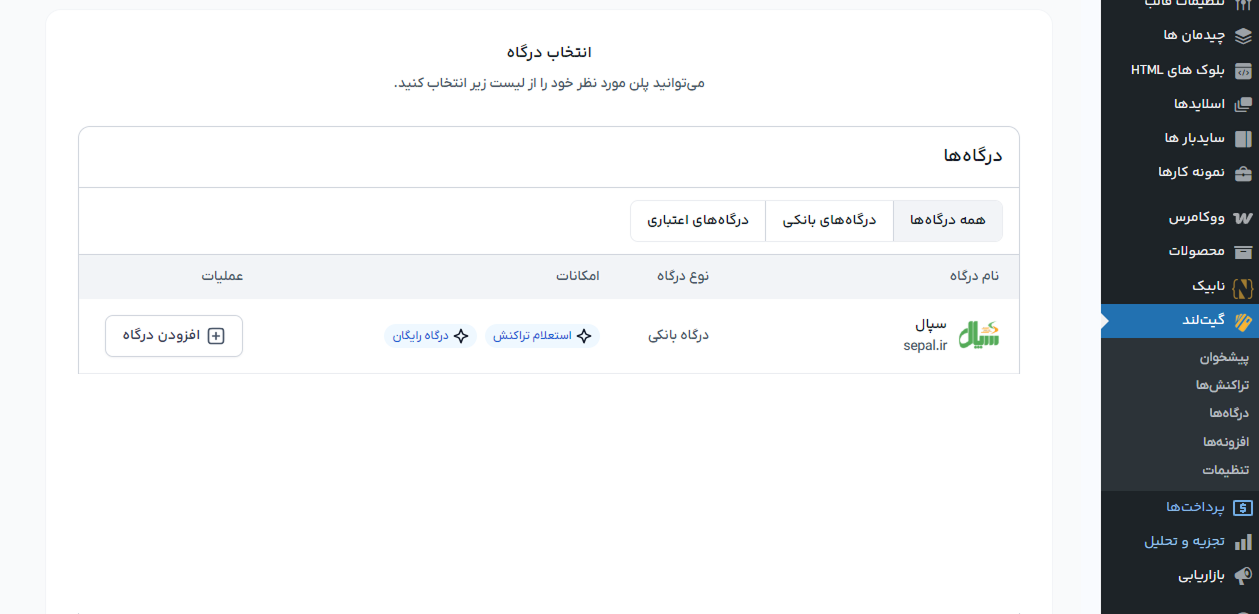
وارد پیشخوان وردپرس شوید.
از منوی گیتلند > درگاه ها > افزودن درگاه جدید، درگاه سپال را انتخاب کنید.
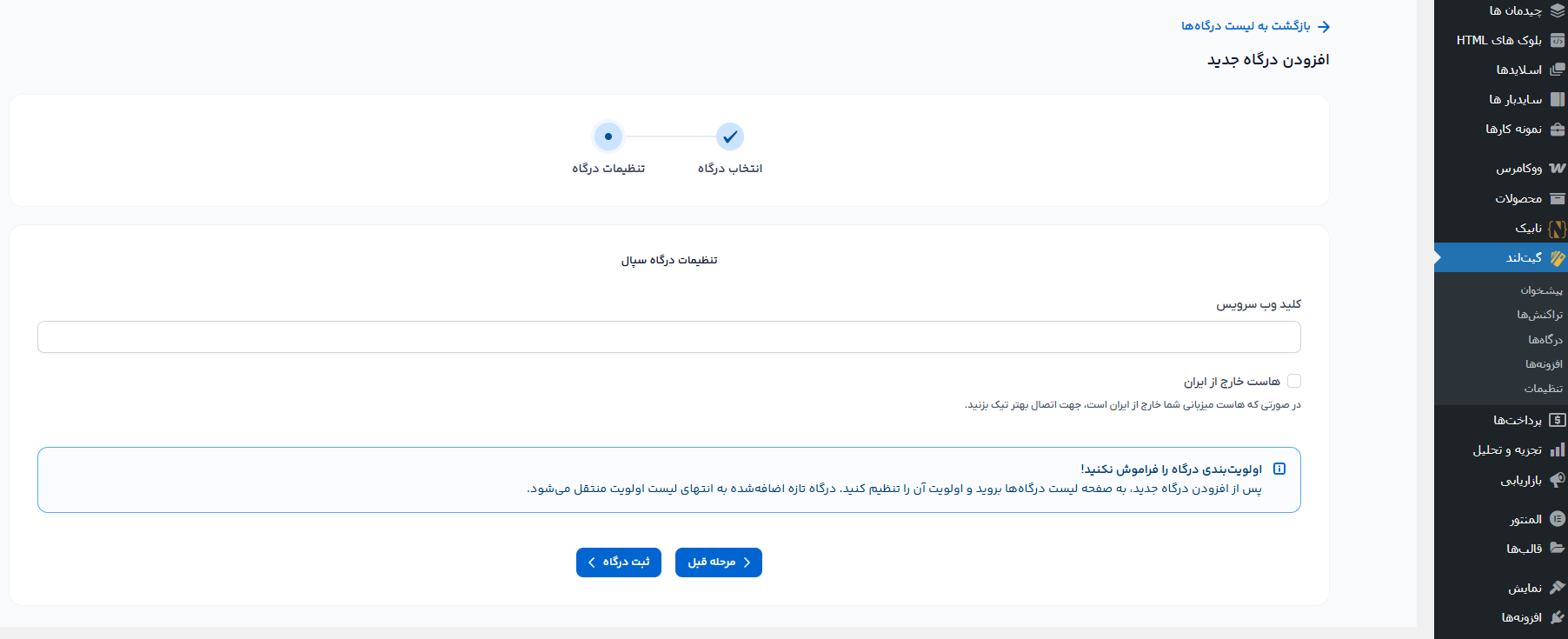
کلید وب سرویس را که از درگاه سپال دریافت کردهاید، در فیلد مربوطه وارد کرده و تنظیمات را ذخیره نمایید:
با انجام این مراحل، فروشگاه شما به درگاه سپال متصل شده و کاربران میتوانند پرداختهای خود را از طریق آن انجام دهند.