افزونه TeraWallet (که به اختصار به آن “ترا ولت” یا “کیف پول ووکامرس” گفته میشود) یک افزونه رایگان و قدرتمند وردپرس برای مدیریت کیف پول دیجیتال در فروشگاههای WooCommerce است. این افزونه توسط تیم Atum توسعه یافته و به عنوان محبوبترین سیستم کیف پول ووکامرس شناخته میشود. با بیش از ۳۰,۰۰۰ نصب فعال، مناسب برای فروشگاههای آنلاین که میخواهند کاربران را با شارژ کیف پول، پرداخت جزئی، پاداشهای نقدی و بازگشت وجه تشویق به خرید بیشتر کنند.
ویژگیهای کلیدی TeraWallet:
شارژ و مدیریت کیف پول:
کاربران میتوانند کیف پول خود را از طریق درگاههای پرداخت (مانند Stripe، PayPa و کلیه درگاه های پرداخت مستقیم و غیرمستقیم ایرانی به کمک افزونه گیت لند) شارژ کنند.
پشتیبانی از پرداخت کامل یا جزئی (partial payment) با ترکیب کیف پول و روشهای دیگر.
انتقال وجه بین کاربران (peer-to-peer) با کارمزد اختیاری.
پاداش و وفاداری (Cashback & Rewards):
اعطای خودکار پاداش نقدی بر اساس خریدها، ثبتنام یا فعالیتها (مثل ۵% از مبلغ خرید).
سیستم کوپنهای اختصاصی برای استفاده از کیف پول و تشویق بازگشت مشتریان.
تراکنشها و گزارشگیری:
تاریخچه کامل تراکنشها (واریز، برداشت، خرید) با فیلتر بر اساس کاربر، تاریخ یا نوع.
داشبورد کیف پول در حساب کاربری کاربران برای مشاهده موجودی، شارژ و برداشت.
گزارشهای جامع برای ادمین (فروش از کیف پول، درآمد، خروجی CSV).
بازگشت وجه و مدیریت:
پردازش خودکار refund به کیف پول پس از لغو سفارش.
ادمین میتواند موجودی کاربران را دستی شارژ/کسر کند و ایمیلهای اطلاعرسانی ارسال نماید.
ادغامها و سفارشیسازی:
کاملاً سازگار با WooCommerce، shortcodeها برای نمایش کیف پول در صفحات (مثل [woo_wallet_balance]).
ادغام با افزونههای ایمیل مارکتینگ، LMSها و درگاههای ایرانی (مانند ZarinPal با add-on).
پشتیبانی از multisite و REST API برای توسعهدهندگان.
اتصال افزونه کیف پول تراولت به گیت لند
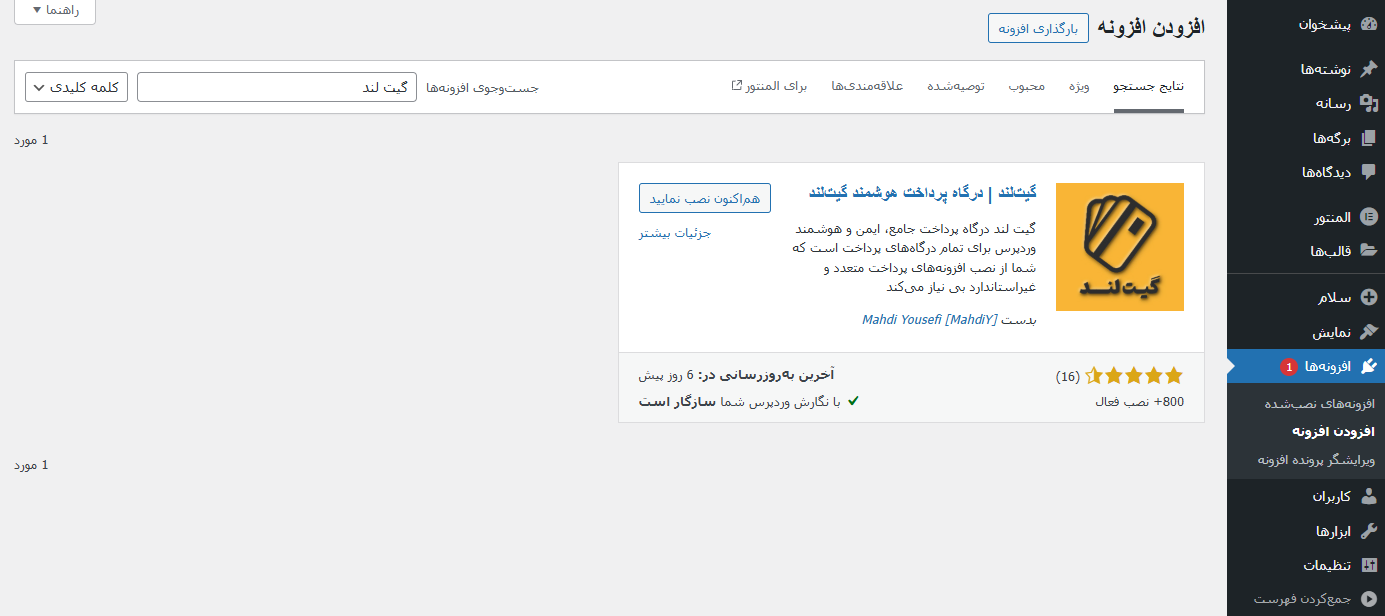
ابتدا افزونه تراولت را در مخزن وردپرس جستجو و نصب نمایید (لینک افزونه تراولت در مخزن وردپرس: https://wordpress.org/plugins/woo-wallet)
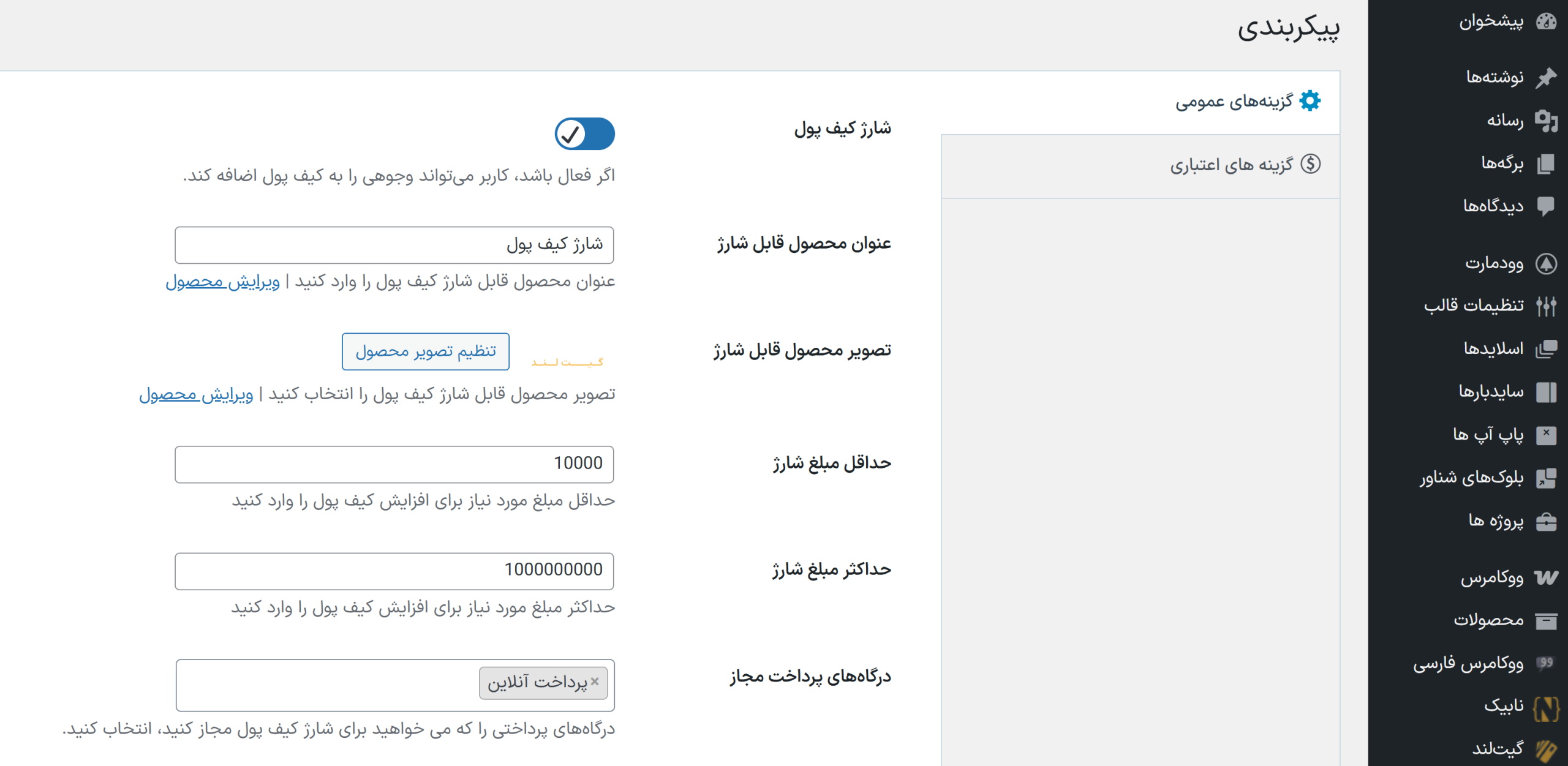
بعد از نصب و فعالسازی افزونه کیف پول تراولت، به منوی کیف پول > پیکربندی، در پیشخوان وردپرس مراجعه کنید.
در قسمت گزینههای عمومی، تیک «شارژ کیف پول» را بزنید.
در قسمت درگاههای پرداخت مجاز، «پرداخت آنلاین» را انتخاب نمایید و تنظیمات را ذخیره کنید.
و تمام! هم اکنون افزونه کیف پول شما، با گیت لند به درگاه پرداخت متصل شده است.
درگاه پرداخت سپال (Sepal) یک سرویس پرداخت آنلاین است که به عنوان پرداختیار رسمی شاپرک (وابسته به بانک مرکزی) عمل میکند و به کسبوکارها، فروشگاههای اینترنتی و توسعهدهندگان کمک میکند تا درگاه پرداخت الکترونیکی را به سرعت و با امنیت بالا راهاندازی کنند. این درگاه برای تراکنشهای ریالی داخلی طراحی شده و با اتصال به تمام PSPهای مجاز، نرخ موفقیت تراکنشها را افزایش میدهد. در ادامه به معرفی ویژگیها و خدمات اصلی سپال میپردازیم:
ویژگیهای کلیدی درگاه سپال:
فعالسازی سریع:
دریافت درگاه در کمتر از ۱ روز کاری پس از احراز هویت.
اتصال به تمام بانکهای شتاب بدون قطعی.
امنیت بالا:
رعایت استانداردهای PCI-DSS و پروتکل HTTPS برای حفاظت از دادهها.
نظارت بر تراکنشهای مشکوک توسط شاپرک و بانک مرکزی.
پشتیبانی از روشهای پرداخت متنوع:
پرداخت با کارتهای بانکی، رمز دوم پویا و کیف پولهای دیجیتال.
هدایت هوشمند به بهترین PSP برای افزایش سرعت و موفقیت.
پنل مدیریت و گزارشگیری:
داشبورد نموداری برای مشاهده تراکنشها، گزارشهای مالی و تحلیل عملکرد.
اطلاعرسانی فوری از طریق ایمیل یا SMS.
API و ادغام فنی:
وبسرویس JSON-based برای اتصال سفارشی (پشتیبانی از PHP، لاراول، وردپرس و غیره).
افزونه گیت لند برای ووکامرس، جوملا و فروشگاهسازهای ایرانی؛ مستندات کامل با نمونهکدها.
تسویهحساب:
تسویه روزانه یا هفتگی به حساب بانکی (قابل تنظیم).
امکان تسهیم وجه به چندین حساب.
مزایا:
کارمزد رقابتی و حمایتی: بدون کارمزد برای کاربران جدید (تا مدت مشخص)؛ کارمزد استاندارد حدود ۱% (قابل محاسبه در سایت).
پشتیبانی ۲۴/۷: از طریق تیکت، ایمیل و تماس؛ همچنین مشاوره فنی رایگان.
کاربردها:
فروشگاههای آنلاین: ادغام در سایتهای فروشگاهی برای پرداخت مستقیم.
اپلیکیشنهای خدماتی: اتصال API برای اپهای موبایل (مانند آموزش یا رزرو).
نحوه ثبتنام و استفاده:
به وبسایت رسمی سپال (sepal.ir) مراجعه کنید.
ثبتنام کنید و احراز هویت را با ارائه کارت ملی، سلفی، شماره شبا و مدارک کسبوکار (اینماد اختیاری) تکمیل نمایید.
پس از تأیید (کمتر از ۲۴ ساعت)، درگاه اختصاصی یا لینک پرداخت را فعال کنید.
آموزش اتصال افزونه گیت لند به درگاه سپال:
اتصال درگاه سپال به گیتلند بسیار ساده است. فقط کافیست مراحل زیر را انجام دهید:
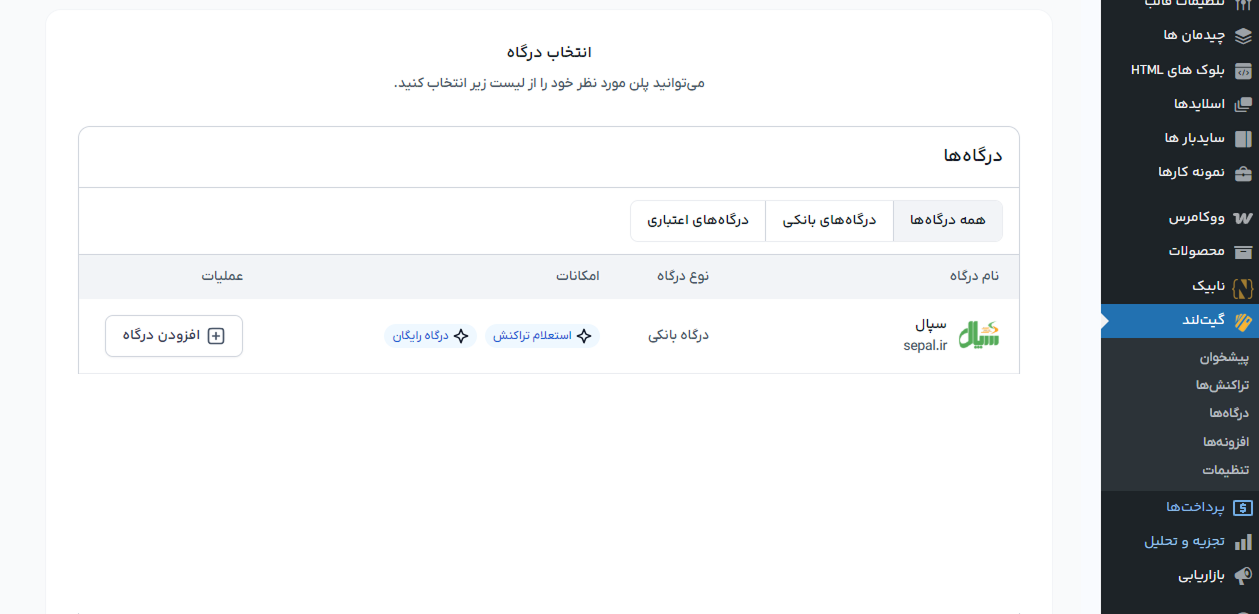
وارد پیشخوان وردپرس شوید.
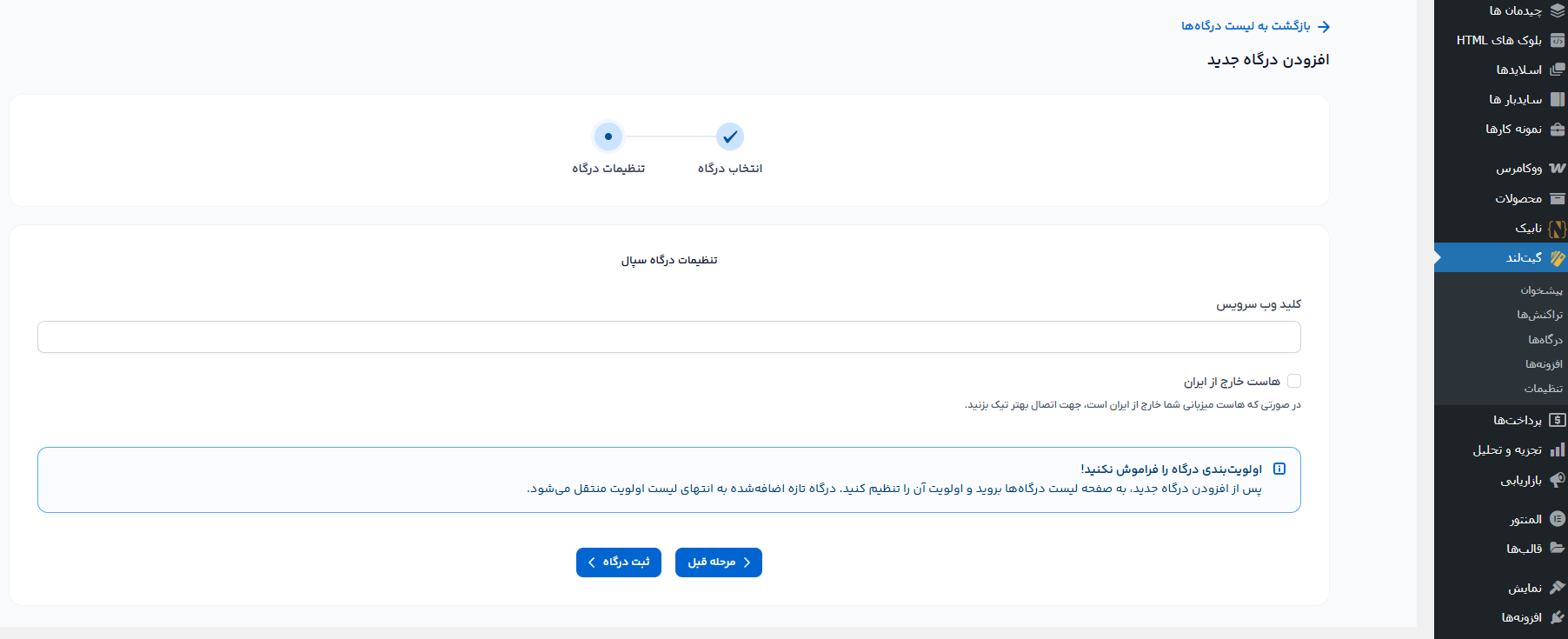
از منوی گیتلند > درگاه ها > افزودن درگاه جدید، درگاه سپال را انتخاب کنید.
کلید وب سرویس را که از درگاه سپال دریافت کردهاید، در فیلد مربوطه وارد کرده و تنظیمات را ذخیره نمایید:
با انجام این مراحل، فروشگاه شما به درگاه سپال متصل شده و کاربران میتوانند پرداختهای خود را از طریق آن انجام دهند.